Cómo convertir un TikTok de viajes en un itinerario
6 de octubre de 2026
Guardas un TikTok de viajes con «los 10 sitios que no te puedes perder en Lisboa», luego otro de una ruta por Asturias, luego un Reel de calas… y cuando llega el viaje no encuentras ninguno, o los encuentras pero no sabes en qué orden ir ni cuántos días hacen falta. Convertir un TikTok de viajes en un itinerario es pasar de esa lista de vídeos a un plan con días, horas y paradas en un mapa. Aquí tienes cómo hacerlo en unos minutos con IA, qué tipo de vídeos funcionan mejor y cómo hacerlo a mano si lo prefieres.
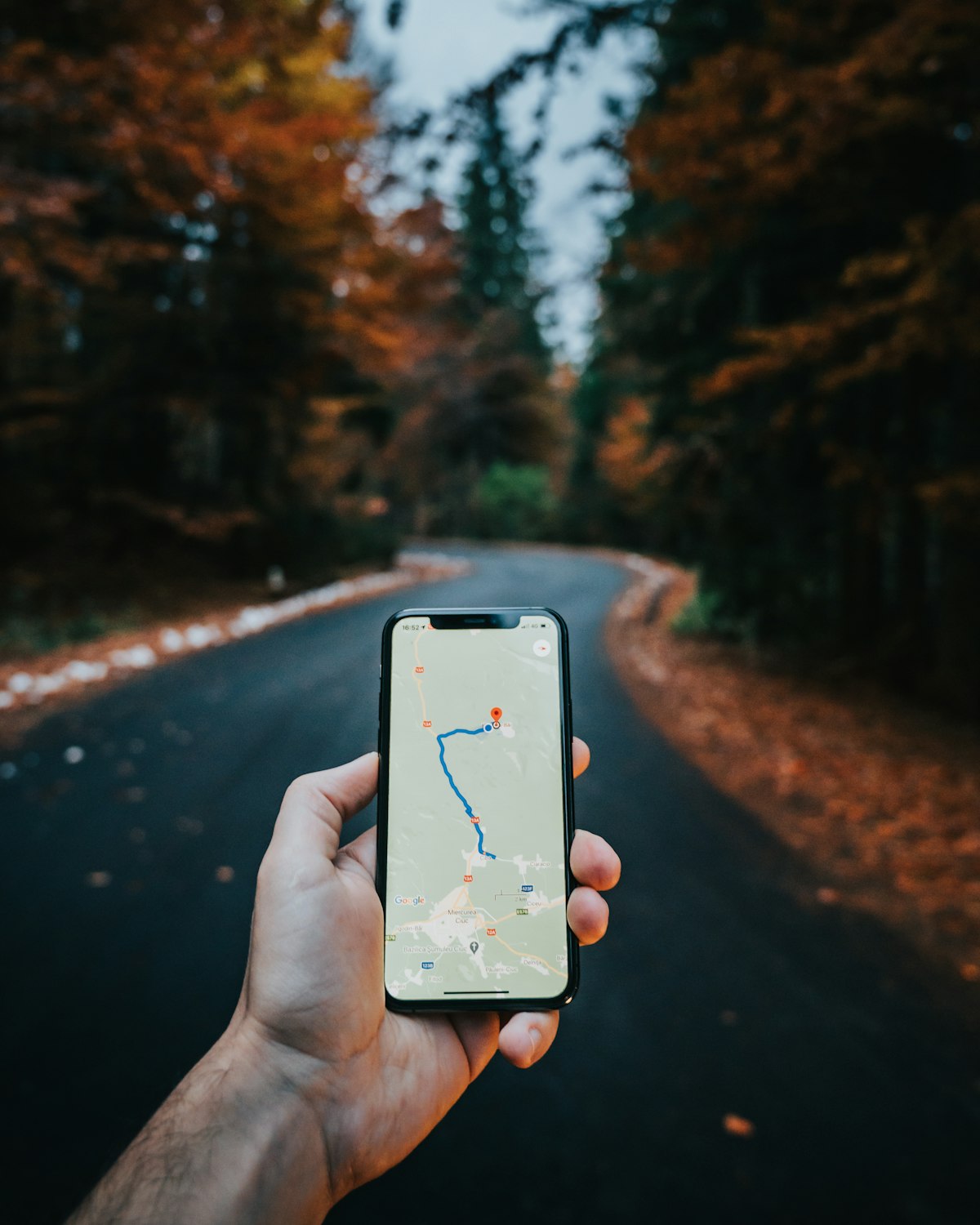
Foto: Tamas Tuzes-Katai en Unsplash.
Por qué un TikTok no es todavía un plan de viaje
Los vídeos de viajes son buenos para descubrir sitios, pero tienen tres problemas cuando toca viajar:
- No tienen orden geográfico. El creador cuenta los sitios en el orden que queda mejor en el vídeo, no en el que conviene recorrerlos. Seguirlo tal cual suele significar cruzar la ciudad varias veces.
- No dicen cuánto tiempo hace falta. «Qué ver en Roma» puede ser una mañana o cuatro días, según el ritmo.
- Se pierden. Entre favoritos, colecciones, capturas y enlaces enviados por WhatsApp, la información queda repartida en varias apps.
Un itinerario resuelve los tres: agrupa los sitios cercanos en el mismo día, les pone hora y los deja en un mapa al que vuelves cuando estás allí.
Cómo convertir un TikTok de viajes en un itinerario con TripTick (paso a paso)
TripTick tiene un importador que lee el vídeo (su enlace, una captura o el texto) y crea un itinerario editable. Funciona igual con TikTok, Reels de Instagram, YouTube y artículos de blogs.
1. Copia el enlace del vídeo
En TikTok, pulsa Compartir y luego Copiar enlace. En Instagram y YouTube es igual: Compartir → Copiar enlace. Sirve también la dirección de un blog o de una guía que tengas abierta en el navegador.
2. Abre el importador
Entra en el creador de itinerarios de TripTick y pulsa «Importar de TikTok, Reels, YouTube…». Se abre una ventana con tres opciones: pegar el enlace, subir una captura o pegar texto. Necesitas haber iniciado sesión, porque el itinerario se guarda en tu cuenta.
3. Pega el enlace (o sube una captura)
Pega el enlace y pulsa Crear itinerario. Si el plan está en imágenes (una lista en pantalla, un carrusel, una nota del móvil), usa Subir captura: la IA lee los nombres de los sitios que aparecen en ella. Y si tienes el plan escrito, Pegar texto admite hasta unos 6.000 caracteres.
4. Espera unos 30 segundos
La IA saca los lugares que menciona el vídeo (hasta 25), los sitúa en el mapa y los reparte en días agrupando los que están cerca, con un máximo de cinco paradas al día y horarios orientativos (mañana, mediodía, tarde y noche). Al terminar te lleva directamente al itinerario.
5. Ajusta el plan a tu viaje
El resultado es un punto de partida. Con el asistente del itinerario (la burbuja de la esquina) puedes pedirle cosas como «añade un día de playa», «quita los museos» o «mueve el mirador al atardecer», y los cambios se aplican en el momento. También puedes buscar dónde dormir cerca de las paradas en alojamientos únicos.
6. Compártelo cuando esté listo
Los itinerarios importados se crean privados. Si viajas en grupo, desde el botón de compartir puedes pasárselo a tus acompañantes o hacerlo público para que otros viajeros lo vean.
👉 Importa tu primer TikTok de viajes y conviértelo en itinerario
Qué vídeos funcionan mejor (y cuáles no)
El importador lee el texto que acompaña al vídeo: la descripción, el título y lo que aparezca en la captura. No escucha el audio. Por eso:
- Funcionan muy bien los vídeos tipo lista con los nombres en la descripción («1. Mirador de Santa Luzia, 2. Alfama, 3. LX Factory…»), las guías de blogs y los carruseles con nombres escritos.
- Funcionan a medias los vídeos que solo dicen los sitios en voz alta y ponen en la descripción unos pocos hashtags. En ese caso, haz una captura del momento en que sale la lista en pantalla o escribe los nombres en «Pegar texto».
- No funcionan los vídeos sin ningún lugar concreto («la ciudad más bonita de Europa 😍» sin decir cuál). Si la IA no encuentra sitios claros, te lo dice y te deja pegar el texto a mano.
Truco: puedes juntar varios vídeos del mismo destino. Copia los nombres de los sitios de dos o tres TikToks en «Pegar texto» y tendrás un único itinerario con lo mejor de cada uno.
Cómo hacerlo a mano si prefieres no usar IA
Si te gusta controlar cada detalle, el método manual también funciona, solo que lleva más rato:
- Apunta los sitios de cada vídeo en una nota, con el nombre exacto que aparece en Google Maps.
- Ponlos en un mapa (una lista guardada de Maps sirve) para ver cuáles están cerca.
- Agrúpalos por zonas: cada zona es medio día o un día, según cuántos sitios tenga.
- Revisa horarios y días de cierre de museos y monumentos en sus webs oficiales; los vídeos no suelen decirlo y cambian por temporada.
- Deja huecos: un plan con más de cinco o seis paradas al día casi nunca se cumple.
El importador hace los pasos 1 a 3 por ti; los pasos 4 y 5 conviene repasarlos igualmente antes de salir.
Ideas para empezar
Si todavía no tienes vídeos guardados, estos son buenos destinos para probarlo porque abundan los TikToks tipo lista: escapadas de otoño por los pueblos más bonitos de España, rutas en coche como las de estos 3 viajes por España o ciudades europeas como Oslo en 5 días. Y si estás esperando a las ofertas para comprar los billetes, deja el plan hecho antes del Black Friday de viajes.
Preguntas frecuentes
¿Se puede convertir un TikTok en un itinerario de viaje automáticamente?
Sí. Con el importador de TripTick pegas el enlace del TikTok y la IA crea un itinerario con los lugares del vídeo repartidos por días y situados en un mapa, en unos 30 segundos. Después puedes editarlo.
¿Funciona también con Reels de Instagram y vídeos de YouTube?
Sí. Acepta enlaces de TikTok, Instagram, YouTube y de blogs o webs de viajes, además de capturas de pantalla y texto pegado.
¿La IA escucha lo que dice el vídeo?
No. Lee el texto: la descripción, el título o lo que aparezca en una captura. Si el creador solo dice los sitios en voz alta, sube una captura de la lista o escribe los nombres en «Pegar texto».
¿Cuántos lugares puede tener el itinerario importado?
Hasta 25 lugares por importación, repartidos en días con un máximo de cinco paradas cada uno y agrupados por cercanía.
¿El itinerario importado es público?
No. Se crea privado en tu cuenta. Tú decides si compartirlo con tus acompañantes o hacerlo público.
¿Puedo juntar varios TikToks en un mismo viaje?
Sí. Copia los nombres de los sitios de varios vídeos en «Pegar texto» y se crea un único itinerario. También puedes importar uno y añadir el resto con el asistente del itinerario.